Upute za tipove virtualnih mreža u VirtualBox sustavu
Virtualbox nudi podršku za razne načine mrežnog povezivanja virtualnih strojeva sa ostatkom infrastrukture. Za svako virtualno računalo nudi se do 8 mrežnih priključaka, od kojih se 4 može konfigurirati direktno kroz grafičko sučelje, a ostale uz pomoć komandne linije. To znači da svako računalo može biti povezano sa 8 različitih mreža. Za potrebe tzv. “home lab” (kućni laboratorij) infrastrukture, rijetko je potrebno koristiti više od 4 priključaka. Najčešće su situacije gdje je virtualni stroj povezan na samo jednu mrežu, ili 2-4 ako taj stroj ima funkciju usmjernika.
Prije opisa različitih načina mrežnog povezivanja, potrebno je objasniti osnovnu strukturu vizualizacije slijedećih primjera. Unutar plavog okvira nalaze se sve hardverske i softverske komponente koje tvore računalo sa podrškom za virtualizaciju. To računalo je mrežnom karticom povezano na neki oblik mreže (ili direktno na kućni usmjernik, ili unutar neke kompleksnije mrežne infrastrukture). Unutar crvenog okvira nalaze se operacijski sustav domaćina (eng. Host OS, onaj operacijski sustav koji se instalira direktno na hardver računala), neka aplikacija za podršku virtualizacije (npr. Oracle VirtualBox ili VMWare Player/Workstation), te na kraju sami virtualni strojevi. Jako je bitno zapamtiti kako su svi virtualni strojevi, iako djeluju kao nezavisna računala, zapravo pokrenuti kao procesi unutar domaćinskog operacijskog sustava. Svu komunikaciju sa hardverom fizičkog računala ili vanjskim svijetom održavaju isključivo preko tog domaćinskog sustava.

Na slijedećoj slici nalazi se popis svih načina mrežnog povezivanja:
- Not attached
- NAT
- NAT Network
- Bridged Adapter
- Internal Network
- Host-only Adapter
- Generic Driver

Dva su načina koja neće biti detaljnije objašnjena: Not Attached i Generic Driver. “Not Attached” je stanje gdje je instalirana virtualna mrežna kartica na stroj, no simulira se stanje u kojem nije “priključen” mrežni kabel na tu karticu.
Generic Driver, odnosno Generic Networking, je rijetko korištena opcija koja omogućava povezivanje virtualnih strojeva na različitim domaćinima (eng. Host computer). Veze je moguće ostvariti ili preko UDP tunela ili koristeći VDE (eng. Virtual Distributed Ethernet) distribuiranu mrežu preko ethernet protokola. Ovaj način povezivanja neće biti objašnjen jer je slabo dokumentiran, nalazi se samo u izvornom kodu aplikacije (potrebno je posebno kompilirati kod), te je predviđen samo za Linux ili Unix sustave.
Bridged Adapter
U ovom načinu povezivanja, mrežne kartice (virtualne) virtualnih strojeva povezane su na virtualni preklopnik, koji je pak povezan na odabranu fizičku mrežnu karticu računala. Virtualni preklopnik nije moguće konfigurirati (nema podršku za različite VLAN mreže), te se automatski stvara po potrebi prilikom konfiguracije nekog zasebnog mrežnog segmenta (npr. stvaranje većeg broja internih mreža, opisana kasnije u dokumentu). Naziv Bridged dolazi od asocijacije stvaranja neke vrste mosta između virtualnih strojeva i fizičke mrežne infrastrukture. Virtualni strojevi su u ovakvom načinu rada, gledajući sa aspekta mrežne topologije, jednaki kao i sva ostala fizička računala u mreži, nema nikakve razlike. Ako postoji neki poslužitelj koji dodjeljuje adrese, njima će se isto dodijeliti neka adresa iz te mreže. Isto tako može biti obrnuta situacija, na virtualnim strojevima može biti takav poslužitelj koji će dodijeljivati IP adrese svima povezanima u tu mrežu.

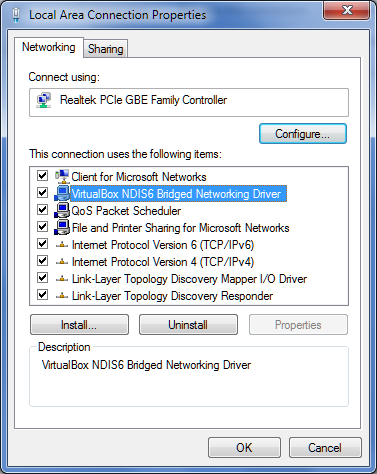
Naravno, veza između virtualnog preklopnika i fizičke mrežne nije u obliku žice koja je nekako priključena na fizički sklop, već se radi o softverskoj implementaciji gdje se preklopnik „zakači“ (eng. hooks) na upravljački program (eng. driver) mrežne kartice. Ako se pogledaju postavke upravljačkog programa mrežne kartice domaćina, može se uočiti dodatno instaliran modul „VirtualBox NDIS6 Bridged Networking driver“ .
NAT
Ovaj tip povezivanja je najlakše opisati primjerom u svakodnevnom životu. Visok postotak korisnika koji koriste kućni internet su na njega povezani preko usmjernika (eng. Router) koji im je dodijeljen od strane pružatelja usluga. Takvi uređaji uglavnom u sebi imaju integriranu podršku za WiFi (podrška za bežično povezivanje), mini preklopnik (uglavnom 4 ethernet utičnica). No, ono što je bitno je način na koji taj usmjernik omogućava korisniku korištenje interneta. Ne ulazeći previše u tehničke detalje, NAT (eng. Network Address Translation) tehnologija omogućava da jedno ili više računala ima pristup internetu koristeći jednu javnu IPv4 adresu (koju daje pružatelj usluga). Time se rješavaju dva problema:
- Usporava se proces nedostatka javnih IPv4 adresa
- Identitet računala je zaštićen iza usmjernika
Zadnji problem je riješen na način da se u usmjerniku nalazi tablica koja povezuje zasebnu unutarnju/privatnu adresu računala (u kombinaciji sa brojem porta koji ostvaruje vezu) sa jednom vanjskom adresom (i brojem porta). Takva tablica se zove NAT tablica (točnije , radi se o PAT tablici, no ovo područje nije tema dokumenta). Na slijedećoj slici nalazi se primjer sa objašnjenjem jedne NAT tablice:
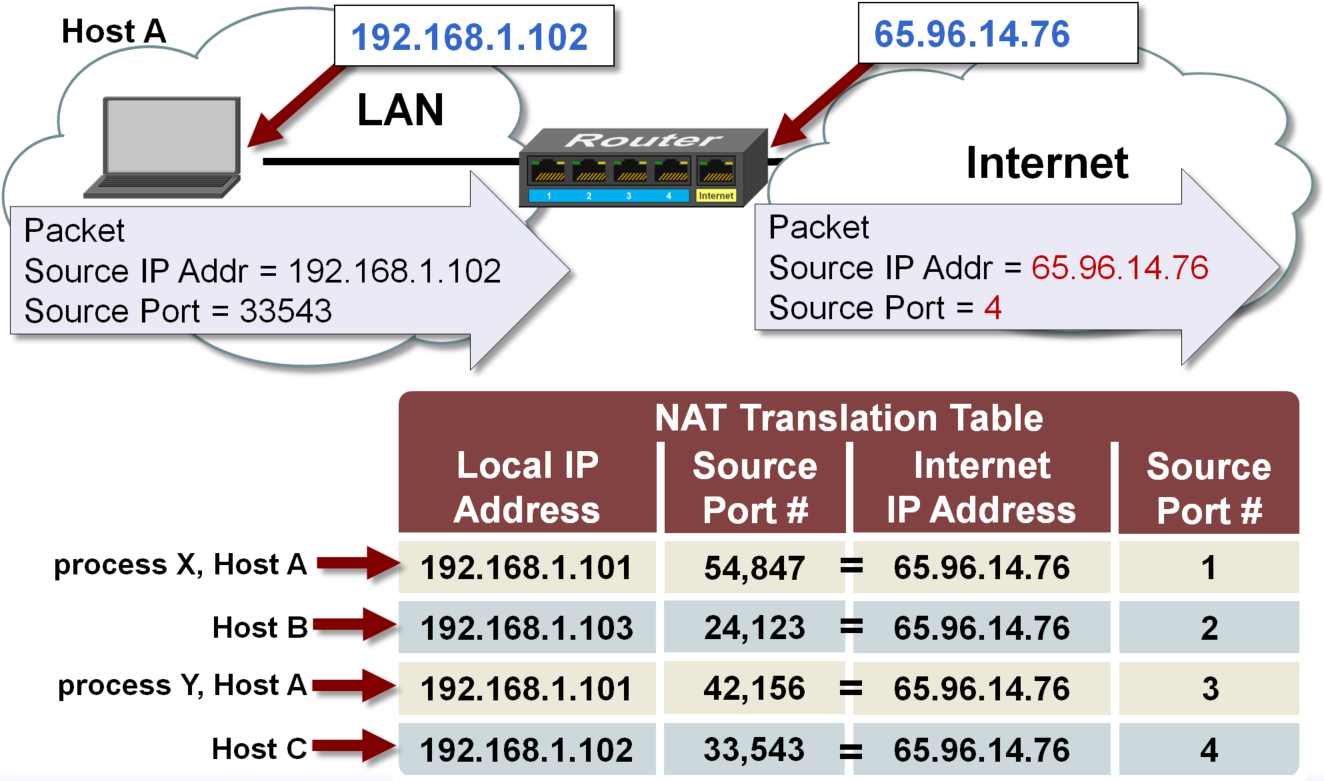
Izvor : https://microchip.wdfiles.com/local–files/tcpip:nat-translation-table/nat_table.png

Jasno se može vidjeti kako računalo iza usmjernika pokušava ostvariti vezu sa npr. nekim WWW poslužiteljem (recimo pristup web stranici), te je izvorišna adresa 192.168.1.102 (kombinacija adresa/port se naziva socket, te se obično zapisuje u obliku 192.168.1.102:33543 ). Usmjernik u svoju lokalnu tablicu zapisuje te informacije, te ih prevodi u jednu vanjsku adresu sa slučajno generiranim brojem porta, 65.96.14.76:4. U ovom trenutku može biti jasno otkuda naziv Network Address Translation. Usmjernik zapravo modificira paket, te se sa stajališta već spomenutog WWW poslužitelja čini kao da promet generira usmjernik. Originalno računalo je zaštićeno i anonimno prema poslužitelju.
Prednost NAT tipa povezivanja je što računala imaju sigurniji pristup prema Internetu, što je idealno za kućne potrebe. No s druge strane, nije moguće ostvariti vezu sa tim računalom sa strane Interneta, odnosno općenito iz druge mreže. Recimo da se na tom računalo nalazi neki servis kojem se želi pristupiti iz druge mreže (npr. SSH poslužitelj, Remote desktop, FTP poslužitelj…), u normalnim postavkama to nije moguće.
U tu svrhu koristi se nešto što se naziva Proslijeđivanje portova (eng. Port forwarding). U tablici usmjernika je moguće rezervirati jedan port , te ga povezati sa portom servisa na računalu. Za primjer, SSH servis uobičajeno koristi port 22, a RDP koristi 3389. Vezano uz primjer sa gornje slike, jednostavna tablica za proslijeđivanje portova će izgledati ovako:
| Unutarnja adresa | Unutarnji port | Vanjska adresa | Vanjski port |
|---|---|---|---|
| 192.168.1.102 | 22 | 65.96.14.76 | 1022 |
| 192.168.1.102 | 3389 | 65.96.14.76 | 9087 |
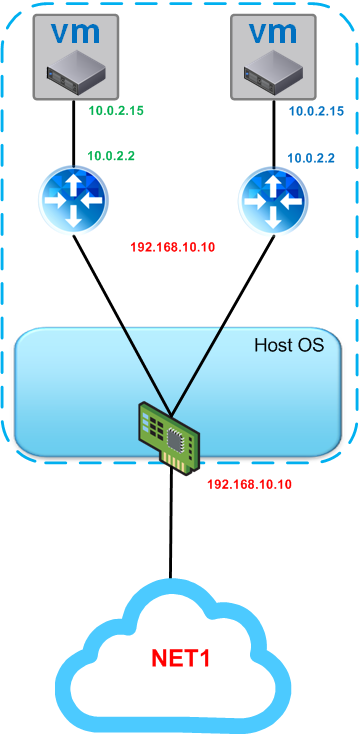
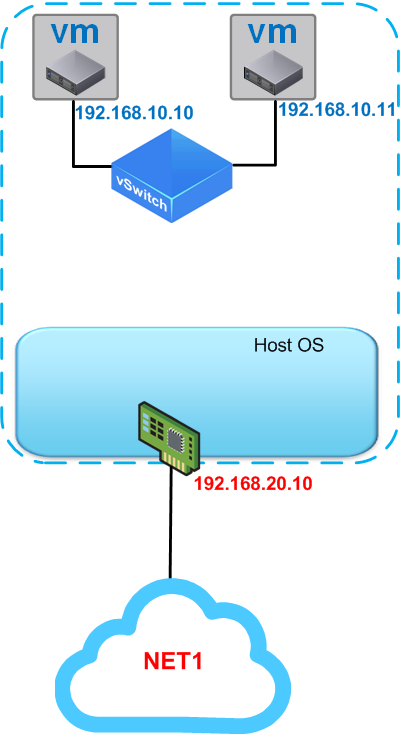
Nakon detaljnijeg objašnjenja, vrijeme je za prikaz mrežne topologije kada se koristi NAT u Virtualbox okruženju. Ono što je bitno zapamtiti je da će svaki virtualni stroj koji se nalazi iza NAT usluge uvijek dobiti istu IP adresu : 10.0.2.15. Isto tako, adresa default gatewaya će uvijek biti 10.0.2.2., a NAT servis će dijeliti adresu sa domaćinom (na ovom primjeru adresa je 192.168.10.10). Bez obzira što virtualni strojevi imaju istu IP adresu, Virtualbox NAT engine ih drži izoliranima jedne od drugih. Zapravo, dobro se podsjetiti da je sve iza NATa zaštićeno i da jednake IP adrese uopće nisu problem.
NAT Network
Vezano na prošli tip povezivanja, NAT Network tip je zapravo samo određena nadogradnja. Umjesto jednog virtualnog stroja po NAT segmentu, u ovoj situaciji je moguće povezati više računala u mrežu koja su zaštićena iza usmjernika sa NAT funkcijom. Ovakva topologija je zapravo najbliža onime što većina kućanstava ima, više uređaja povezanih na jednog usmjernika sa NAT funkcijom, sa mogućnošću povezivanja na Internet. Računala koja su spojena u jednu NAT mrežu mogu međusobno komunicirati.
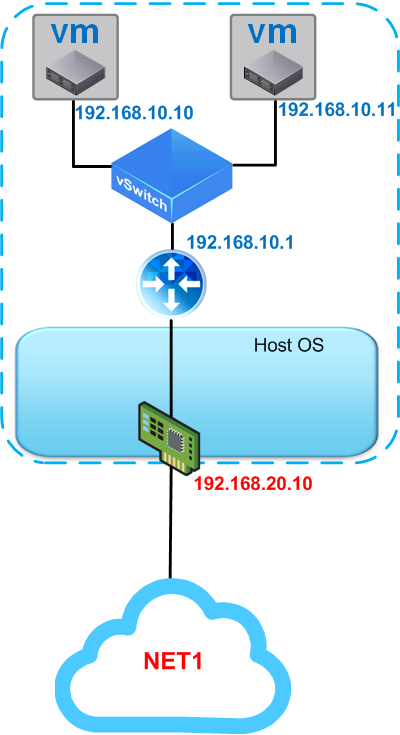
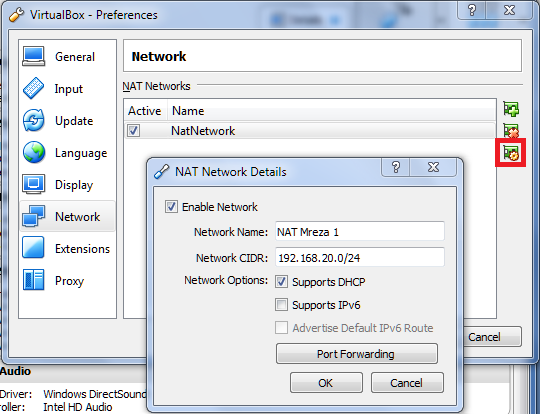
Razlika je samo u implementaciji i konfiguraciji. NAT Network segment se neće stvoriti automatski, već ga je potrebno ručno konfigurirati. Za takvu radnju, potrebno je odabrati općenite postavke Virtualbox aplikacije, te unutar prozora odabrati izbornik Network. Pritiskom na označenu tipku (prva slika ispod), stvorit će nova NAT mreža. Zatim je potrebno odabrati tipku za izmjenu postavki te mreže (druga slika ispod), te upisati željeni adresni rang i ostale detalje.

Internal network
Virtualni strojevi su u ovoj topologiji povezani međusobno sa virtualnim preklopnikom. S obzirom da preklopnik nije povezan ni na koji način sa domaćinom, ta virtualna računala se nalaze u izoliranoj mreži, bez mogućnosti pristupa na Internet ili neku drugu vanjsku mrežu. Isto tako nije moguće ni pristupiti tim računalima sa strane Interneta ili domaćina. U ovakvoj situaciji ne postoji neki standardni DHCP poslužitelj (od strane Virtualbox aplikacije) koji će dodijeljivati adrese, već ih je potrebno ručno konfigurirati, ili na neki drugi način (primjer je instalirati neki poslužitelj sa DHCP rolom).
Host-only network
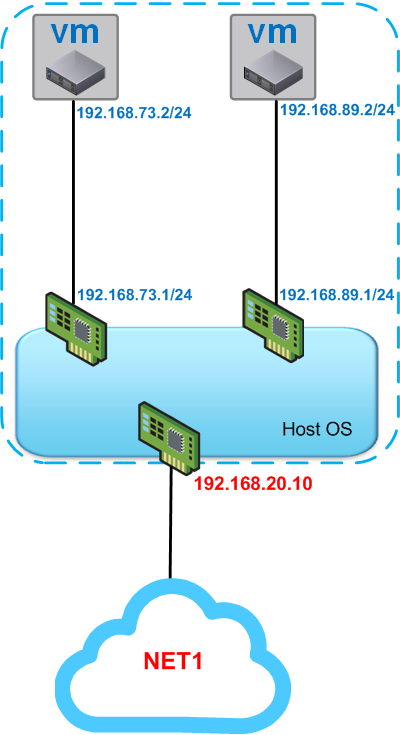
Virtualni strojevi kojima je konfiguriran ovaj način mrežne povezanosti ostvaruju vezu isključivo sa domaćinom. Veza je obostrana, no ograničena je samo na gost-domaćin. Strojevi nemaju pristup internetu, niti prema ostatku mreže. Za svaku vezu između gosta (virtualnog stroja) i domaćina se stvara zaseban mrežni priključak na domaćinu, te se konfiguriraju mrežne postavke. Svaka veza će se nalaziti u nezavisnoj mreži sa samo ta dva uređaja.
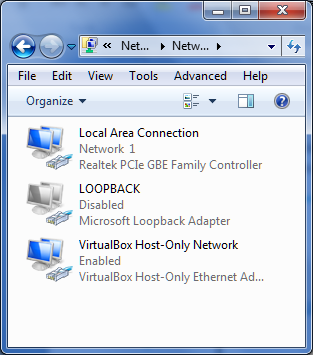
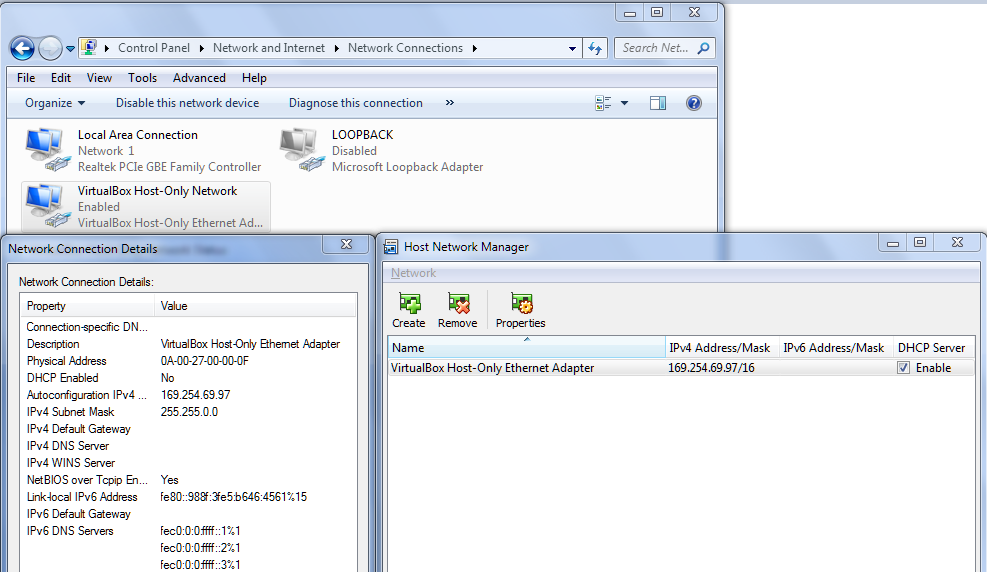
Uz svaku instalaciju Virtualbox aplikacije će se instalirati standardno jedan mrežni priključak specijalne namjene, za Host-Only tip mreže, što je moguće vidjeti na slijedećoj slici.
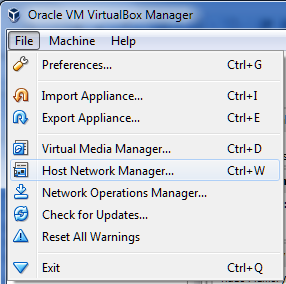
Postavke za Host-Only tip mreže se nalaze unutar Virtualbox aplikacije, File izbornik -> Host Network manager.
Na slici ispod se nalaze preporučene postavke za već stvoren Host-Only mrežni priključak.
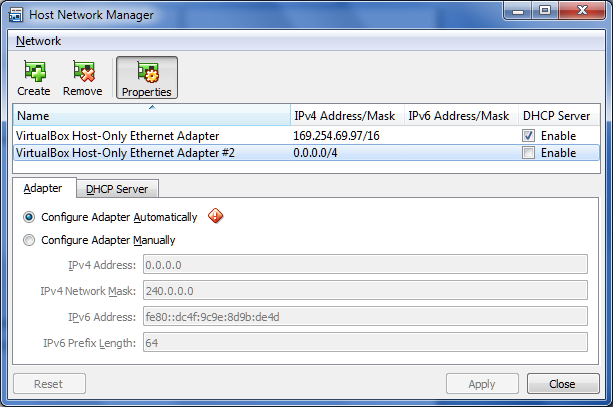
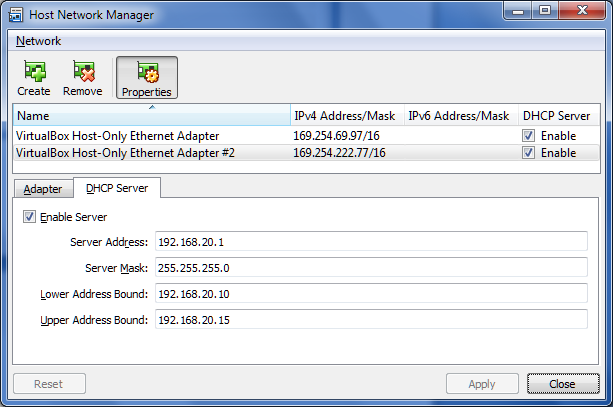
Za stvaranje dodatnog Host-Only mrežnog priključka, unutar Host Network Manager prozora, potrebno je odabrati tipku Create. Nakon što je priključak stvoren, odabrati opciju Properties za konfiguraciju samog priključka. Mrežna konfiguracija može biti ručna ili automatska. U prvoj situaciji, potrebno je konfigurirati željenu IP adresu. Adresa koja se konfigurira u ovom prozoru je zapravo adresa Host-Only priključka instaliranog na operacijski sustav domaćina. Virtualni stroj koji se povezuje na taj Host-Only priključak je potrebno zasebno konfigurirati unutar gost operacijskog sustava. Sve je prikazano na prvoj slici ispod.
U drugom slučaju, kod automatske konfiguracije, potrebno je konfigurirati ugrađeni VirtualBox DHCP poslužitelj sa osnovnim postavkama (IP adresa DHCP poslužitelja, adresu podmreže, te početnu i završnu adresu dodijeljivanja).
Za kraj, svaki opisani tip mreže ima svoju namjenu, te je prije odabira potrebno razmisliti i točno definirati mrežnu topologiju virtualne infrastrukture, te prema tome prilagoditi i konfigurirati tipove mrežnih priključaka.